
Windows 10 ve Windows 11’de Görev Yöneticisi Açma Yöntemi

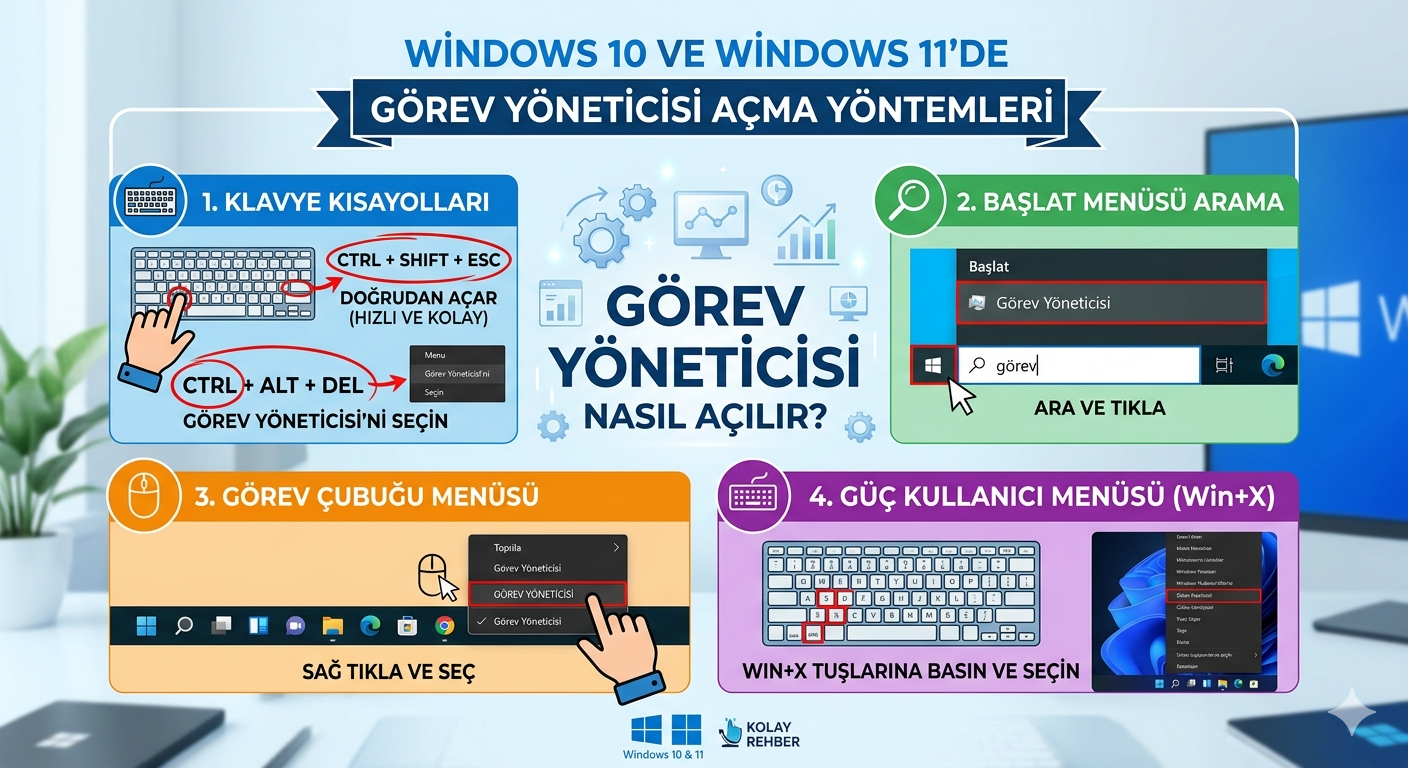

Bilgisayarınızın performansını yönetmek için Windows 10 ve Windows 11’de Görev Yöneticisi açma yöntemi bilmek çok önemlidir. Görev Yöneticisi, çalışan tüm uygulama, işlem ve hizmetlerin detaylı bir görünümünü sağlar. Ayrıca sistem performansınız hakkında değerli bilgiler sunar. Bu araç, yanıt vermeyen uygulamaları kapatmak veya başlangıç programlarını yönetmek gibi birçok işlevi yerine getirir. Aşağıda, bu güçlü araca erişmenin tüm güncel ve etkili yollarını, detaylı özelliklerini ve sıkça sorulan soruları bulacaksınız.
Windows 10 ve Windows 11’de Görev Yöneticisi Açma Yöntemi: En Hızlı Klavye Kısayolları
Görev Yöneticisi’ni açmanın en hızlı yolları genellikle klavye kısayollarıdır. Bu yöntemler, bilgisayarınız yanıt vermediğinde bile işe yarar.
CTRL + Shift + Esc Tuş Kombinasyonu
Bu, Windows 10 ve Windows 11’de Görev Yöneticisi açma yöntemi arasında en doğrudan olanıdır. Klavyenizdeki Ctrl, Shift ve Esc tuşlarına aynı anda basmanız yeterlidir. Görev Yöneticisi anında açılır. Bu kısayol, diğer yöntemler işe yaramadığında veya hızlı erişim gerektiğinde çok kullanışlıdır.
CTRL + Alt + Del Tuş Kombinasyonu
Bu klasik tuş kombinasyonu, Görev Yöneticisi’ne giden başka bir yoldur. Ctrl, Alt ve Delete tuşlarına aynı anda bastığınızda bir seçenek ekranı belirir. Bu ekranda “Görev Yöneticisi” seçeneğine tıklamanız gerekir. Bu menü ayrıca bilgisayarınızı kilitleme, kullanıcı değiştirme veya oturumu kapatma seçenekleri de sunar.
Görev Çubuğu ve Başlat Menüsü Üzerinden Görev Yöneticisi Açma
Klavye kısayollarının yanı sıra, fare kullanarak da Görev Yöneticisi’ne kolayca erişebilirsiniz.
Görev Çubuğu Bağlam Menüsü (Windows 10)
Windows 10’da, görev çubuğunda boş bir alana sağ tıklayın. Açılan menüden “Görev Yöneticisi” seçeneğini seçin. Bu yöntem oldukça basittir ve birçok kullanıcı tarafından tercih edilir.
Başlat Düğmesine Sağ Tıklama (Güç Kullanıcı Menüsü)
Hem Windows 10 hem de Windows 11’de bu yöntem çalışır. Başlat düğmesine sağ tıklayın veya klavyenizdeki Windows tuşu + X tuşlarına basın. Açılan “Güç Kullanıcı Menüsü”nden “Görev Yöneticisi” seçeneğini seçin. Bu menü, sistem araçlarına hızlı erişim sağlar.
Başlat Menüsü Arama Çubuğu
Görev Yöneticisi’ni arama çubuğunu kullanarak da bulabilirsiniz. Başlat menüsünü açın veya Windows tuşu + S tuşlarına basın. Arama kutusuna “Görev Yöneticisi” yazmaya başlayın. Sonuçlarda çıkan “Görev Yöneticisi” uygulamasına tıklayın veya Enter tuşuna basın.
Çalıştır Komutu ile Windows 10 ve Windows 11’de Görev Yöneticisi Açma Yöntemi
Daha teknik bir yaklaşım tercih edenler için Çalıştır komutu etkili bir yoldur.
Win + R ve “taskmgr” Komutu
Windows tuşu + R tuşlarına basarak Çalıştır iletişim kutusunu açın. Açılan kutuya taskmgr yazın ve Enter tuşuna basın. Bu komut, Görev Yöneticisi’ni doğrudan başlatır.
Diğer Gelişmiş Yöntemler ve İpuçları
Bazı durumlarda veya özel tercihler için farklı yöntemler de mevcuttur.
Komut İstemi veya PowerShell Kullanımı
Komut İstemi veya PowerShell aracılığıyla da Görev Yöneticisi’ni başlatabilirsiniz. Öncelikle Komut İstemi’ni veya PowerShell’i yönetici olarak açın. Ardından taskmgr.exe yazın ve Enter tuşuna basın. Bu, Görev Yöneticisi’ni açacaktır.
Masaüstü Kısayolu Oluşturma
Görev Yöneticisi’ne sık sık erişiyorsanız, masaüstünüze bir kısayol ekleyebilirsiniz. Masaüstünde boş bir alana sağ tıklayın. “Yeni” üzerine gelin ve “Kısayol”u seçin. Açılan pencerede konum olarak taskmgr.exe yazın ve “İleri”ye tıklayın. Kısayol için bir isim verin (örneğin “Görev Yöneticisi”) ve “Son”a tıklayın. Artık çift tıklayarak Görev Yöneticisi’ni açabilirsiniz.
Windows Araçları Menüsü
Windows 11’de, Başlat menüsüne tıklayın ve “Tüm uygulamalar” bölümüne gidin. Aşağı kaydırarak “Windows Araçları” klasörünü bulun ve açın. İçinde “Görev Yöneticisi”ni bulup çift tıklayın. Bu, daha az bilinen ancak işlevsel bir yöntemdir.
Görev Yöneticisi Ne İşe Yarar? Temel Özellikleri ve Kullanım Alanları
Windows 10 ve Windows 11’de Görev Yöneticisi açma yöntemi kadar, bu aracın sunduğu faydaları bilmek de önemlidir. Görev Yöneticisi, bilgisayarınızın sağlığı ve performansı hakkında kritik bilgiler sunar.
Süreçler Sekmesi
Bu sekme, bilgisayarınızda çalışan tüm uygulamaları, arka plan işlemlerini ve Windows işlemlerini gösterir. Her bir işlemin CPU, bellek, disk ve ağ kullanımını buradan görebilirsiniz. Yanıt vermeyen bir uygulamayı kapatmak için üzerine sağ tıklayıp “Görevi Sonlandır” seçeneğini kullanabilirsiniz. Dikkatli olun, sistem hizmetlerini sonlandırmak sorunlara yol açabilir.
Performans Sekmesi
Performans sekmesi, sistem kaynaklarının gerçek zamanlı grafiklerini sunar. İşlemci (CPU), bellek (RAM), disk, Ethernet/Wi-Fi ve grafik işlemci (GPU) kullanımını izleyebilirsiniz. Yüksek kaynak kullanımı gördüğünüzde, hangi uygulamanın bu duruma neden olduğunu belirleyebilirsiniz. Bu bilgiler, sistem performans sorunlarını gidermede çok yardımcıdır.
Uygulama Geçmişi Sekmesi
Bu sekme, Evrensel Windows Platformu (UWP) uygulamalarının kaynak kullanım geçmişini gösterir. CPU süresi, ağ kullanımı ve kutucuk güncelleştirmeleri gibi verileri içerir. Masaüstü uygulamaları bu sekmede detaylı ağ kullanımını göstermez. Kullanım geçmişini dilerseniz buradan silebilirsiniz.
Başlangıç Sekmesi
Bilgisayarınız açılırken otomatik olarak başlayan programları bu sekmeden yönetebilirsiniz. Gereksiz programları devre dışı bırakarak açılış süresini kısaltabilirsiniz. Bir programın üzerine sağ tıklayıp “Devre Dışı Bırak” veya “Etkinleştir” seçeneğini kullanın. Bu, sistem hızınızı önemli ölçüde artırabilir.
Kullanıcılar Sekmesi
Bu sekme, bilgisayarda oturum açmış kullanıcıları ve bu kullanıcıların çalıştırdığı işlemleri gösterir. Her kullanıcının kaynak kullanımını ayrı ayrı görebilirsiniz. Bu, özellikle çok kullanıcılı sistemlerde faydalıdır.
Ayrıntılar Sekmesi
Ayrıntılar sekmesi, süreçler sekmesinden daha fazla teknik bilgi sunar. Tüm çalışan işlemlerin PID (İşlem Kimliği), kullanıcı adı, CPU kullanımı, bellek kullanımı, öncelik ve diğer detaylarını gösterir. Buradan bir işlemin önceliğini değiştirebilir veya işlemi sonlandırabilirsiniz.
Hizmetler Sekmesi
Bu sekme, Windows hizmetlerinin bir listesini gösterir. Hizmetleri durdurabilir, başlatabilir veya yeniden başlatabilirsiniz. Bu, sistem kararlılığı veya sorun giderme için bazen gerekli olabilir.
Görev Yöneticisi Özelleştirmeleri ve İpuçları
Görev Yöneticisi deneyiminizi kişiselleştirebilirsiniz.
Varsayılan Sekme Ayarı
Görev Yöneticisi’ni açtığınızda hangi sekmenin görünmesini istediğinizi ayarlayabilirsiniz. Genellikle “İşlemler” sekmesi varsayılan olarak gelir. Ancak “Performans” veya “Ayrıntılar” gibi başka bir sekmeyi de ilk açılışta görecek şekilde yapılandırabilirsiniz.
Verimlilik Modu (Windows 11)
Windows 11’de, belirli uygulamaları “Verimlilik Modu”na alabilirsiniz. Bu mod, arka planda çalışan uygulamaların daha az işlemci gücü tüketmesini sağlar. Sağ tıklayarak bir uygulamayı bu moda geçirebilirsiniz. Bu özellik, özellikle düşük güç tüketimi veya uzun pil ömrü isteyenler için faydalıdır.
Görev Yöneticisi Donduğunda Ne Yapmalı?
Bazen bilgisayarınız veya Görev Yöneticisi’nin kendisi donabilir. Böyle durumlarda farklı yöntemler denemek önemlidir. Ctrl + Shift + Esc veya Ctrl + Alt + Del kısayollarını tekrar deneyin. Eğer Görev Yöneticisi donmuş bir uygulamanın arkasında açılırsa, Windows tuşu + Ok tuşlarını kullanarak pencereyi farklı bir ekrana taşıyabilirsiniz. Ayrıca, CTRL tuşuna basılı tutarak ekranın duraklamasını sağlayabilir ve istediğiniz işlemi seçebilirsiniz.
Görev Yöneticisi Çalışmıyorsa Çözümler
Eğer Görev Yöneticisi hiç açılmıyorsa, devre dışı bırakılmış olabilir. Bu durum genellikle kötü amaçlı yazılımlar veya sistem ayarlarındaki değişiklikler nedeniyle oluşur. Kayıt Defteri Düzenleyicisi’nden veya Yerel Grup İlkesi Düzenleyicisi’nden (eğer Windows sürümünüz destekliyorsa) gerekli ayarları kontrol etmeniz gerekebilir.
Tablo: Windows 10 ve Windows 11’de Görev Yöneticisi Açma Yöntemleri Karşılaştırması
| Yöntem | Windows 10 Uyumluluğu | Windows 11 Uyumluluğu | Hız | Kolaylık | Senaryo |
|---|---|---|---|---|---|
| Ctrl + Shift + Esc | Evet | Evet | Çok Hızlı | Çok Kolay | En hızlı erişim, sistem donduğunda |
| Ctrl + Alt + Del | Evet | Evet | Orta | Kolay | Diğer sistem seçeneklerine erişim |
| Görev Çubuğu Sağ Tık | Evet | Hayır (yalnızca Ayarlar) | Kolay | Çok Kolay | Hızlı fare erişimi (Windows 10) |
| Başlat Düğmesi Sağ Tık (Win + X) | Evet | Evet | Kolay | Kolay | Güç Kullanıcı menüsü erişimi |
| Arama Çubuğu | Evet | Evet | Orta | Kolay | İsimle arama yapma |
| Win + R (Çalıştır) | Evet | Evet | Hızlı | Orta | Doğrudan komut çalıştırma |
| Komut İstemi/PowerShell | Evet | Evet | Orta | Orta | Gelişmiş kullanıcılar için |
| Masaüstü Kısayolu | Evet | Evet | Çok Hızlı | Kolay (kurulum sonrası) | Sık kullananlar için kişisel kısayol |
| Windows Araçları | Evet | Evet | Yavaş | Orta | Alternatif erişim noktası |
Sıkça Sorulan Sorular (SSS)
Görev Yöneticisi nedir ve ne işe yarar?
Görev Yöneticisi, Microsoft Windows’ta yer alan bir sistem aracıdır. Bilgisayarınızda çalışan tüm uygulamaları, işlemleri ve hizmetleri izlemenizi sağlar. Ayrıca sistem performansını görüntüleyebilir ve başlangıç programlarını yönetebilirsiniz. Donmuş uygulamaları kapatmak için de kullanılır.
Windows 10 ve Windows 11’de Görev Yöneticisi açma yöntemi arasında fark var mı?
Temel açma yöntemleri, yani Ctrl + Shift + Esc ve Ctrl + Alt + Del, her iki Windows sürümünde de aynıdır ve çalışır. Windows 11’de görev çubuğuna sağ tıklama menüsü değişmiştir. Bu menü artık doğrudan Görev Yöneticisi’ni içermez. Ancak Başlat düğmesine sağ tıklama menüsü (Güç Kullanıcı Menüsü) her iki sürümde de Görev Yöneticisi’ne erişim sağlar.
Görev Yöneticisi donduğunda ne yapmalıyım?
Görev Yöneticisi donduğunda, öncelikle Ctrl + Shift + Esc tuşlarına tekrar basın. Eğer bu işe yaramazsa, Ctrl + Alt + Del tuşlarına basarak çıkan menüden Görev Yöneticisi’ni seçmeyi deneyin. Donmuş bir uygulamanın arkasında kaldıysa, Windows tuşu + Ok tuşlarını kullanarak pencereyi hareket ettirmeyi deneyebilirsiniz.
Görev Yöneticisi’ni açamıyorum, neden?
Görev Yöneticisi’ni açamamanızın birkaç nedeni olabilir. Kötü amaçlı yazılımlar onu devre dışı bırakmış olabilir. Ya da sistem ayarlarında bir değişiklik yapılmıştır. Kayıt Defteri Düzenleyicisi veya Yerel Grup İlkesi Düzenleyicisi üzerinden Görev Yöneticisi’nin etkin olup olmadığını kontrol etmeniz gerekebilir.
Başlangıç sekmesindeki programları devre dışı bırakmak güvenli midir?
Evet, genellikle güvenlidir. Başlangıç sekmesindeki gereksiz programları devre dışı bırakmak, bilgisayarınızın daha hızlı açılmasına yardımcı olur. Ancak, önemli sistem hizmetlerini veya antivirüs yazılımlarını devre dışı bırakmaktan kaçının. Emin olmadığınız bir programı devre dışı bırakmadan önce araştırma yapın.
Görev Yöneticisi’ndeki “Verimlilik Modu” ne anlama geliyor?
Windows 11’deki “Verimlilik Modu”, belirli uygulamaların sistem kaynaklarını daha az kullanmasını sağlar. Bir uygulamayı bu moda aldığınızda, işlemci kullanımını sınırlar. Bu sayede arka planda çalışan uygulamalar daha az güç tüketir. Özellikle pil ömrünü uzatmak veya genel sistem performansını artırmak için faydalıdır.
Görev Yöneticisi’ndeki Performans sekmesinde hangi bilgileri görebilirim?
Performans sekmesi, bilgisayarınızın donanım kaynaklarının gerçek zamanlı kullanımını gösterir. İşlemci (CPU), bellek (RAM), disk sürücüleri, ağ bağdaştırıcıları ve grafik işlemci (GPU) gibi bileşenlerin kullanım grafiklerini ve istatistiklerini içerir. Bu veriler, sistem darboğazlarını tespit etmenize yardımcı olur.
Sonuç
Windows 10 ve Windows 11’de Görev Yöneticisi açma yöntemi bilgisayar kullanımının temel bir parçasıdır. Bu güçlü araç, sisteminizin kontrolünü elinizde tutmanızı sağlar. Performans sorunlarını giderme, yanıt vermeyen uygulamaları kapatma ve başlangıç programlarını yönetme gibi birçok kritik görevi yerine getirir. Klavye kısayollarından fare tabanlı menülere kadar birçok farklı erişim yöntemi bulunur. Her bir yöntem, farklı senaryolarda size hız ve kolaylık sunar. Görev Yöneticisi’nin sunduğu bilgileri anlamak ve özelliklerini doğru kullanmak, bilgisayar deneyiminizi önemli ölçüde iyileştirir. Bu rehberdeki bilgileri kullanarak, sisteminizi daha verimli yönetebilirsiniz. Bilgisayarınızın her zaman en iyi performansta çalışmasını sağlayın. Unutmayın, düzenli kontrol ve bakım, sorunsuz bir bilgisayar deneyimi için anahtardır. Bu bilgilerle, 2026 ve sonrasında da Windows bilgisayarınızı etkin bir şekilde yönetmeye devam edeceksiniz.