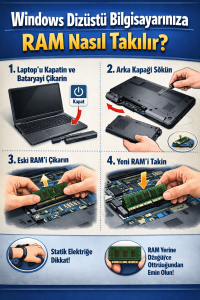
Windows Dizüstü Bilgisayarınıza RAM Nasıl Takılır?


Dizüstü bilgisayarınızın performansını artırmak oldukça kolaydır. RAM yükseltmesi, sisteminize yeni bir soluk getirecek en etkili yöntemlerden biridir. Bu işlem genellikle 10 ila 20 dakika sürer. Eski bir dizüstü bilgisayarı hızlandırmanın uygun maliyetli bir yoludur. Bu makalede, Windows dizüstü bilgisayarınıza RAM nasıl takılır sorusuna kapsamlı bir yanıt bulacaksınız. Adım adım kurulum sürecini, uyumlu RAM seçimini ve dikkat etmeniz gereken güvenlik önlemlerini detaylıca inceleyeceğiz. Aşağıda detaylı tablo, hesaplama, karşılaştırma ve SSS bulacaksınız.
Neden Windows Dizüstü Bilgisayarınıza RAM Yükseltmesi Yapmalısınız?
Dizüstü bilgisayarınız yavaş mı çalışıyor? Uygulamalar geç mi açılıyor? Birden fazla programı aynı anda kullanırken donmalar mı yaşıyorsunuz? Bu belirtiler genellikle yetersiz RAM’den kaynaklanır. RAM, bilgisayarınızın kısa süreli belleğidir. İşlemcinizin verilere hızlıca erişmesini sağlar. Yeterli RAM, çoklu görevleri sorunsuz hale getirir. Ayrıca büyük dosyaları daha hızlı işlemeye yardımcı olur.
RAM yükseltmesi, genel sistem performansını önemli ölçüde artırır. Uygulamalar arası geçişler hızlanır. Oyunlarda takılmalar azalır. Bellek yoğun uygulamalar daha akıcı çalışır. Bu, bilgisayarınızın ömrünü 2-3 yıl uzatabilir. Yükseltme, yeni bir bilgisayar almaktan çok daha ekonomiktir. Özellikle 2026 yılında modern uygulamalar daha fazla bellek tüketir. Web tarayıcıları bile birden çok sekme açıkken 4-8 GB RAM kullanabilir. Windows 11 gibi işletim sistemleri de 4-6 GB RAM ayırır.
Uyumlu RAM Seçimi: Windows Dizüstü Bilgisayarınıza RAM Nasıl Takılır Öncesi
Doğru RAM modüllerini seçmek çok önemlidir. Uyumsuz RAM, sistemde sorunlara yol açabilir.
Doğru RAM Türünü Belirleme
DDR Sürümleri (DDR4, DDR5)
RAM’in farklı nesilleri bulunur. Bunlar DDR3, DDR4 ve DDR5 olarak adlandırılır. DDR sürümleri birbiriyle uyumlu değildir. Dizüstü bilgisayarınızın hangi DDR sürümünü desteklediğini bilmek kritik öneme sahiptir.
2026 itibarıyla DDR4 hala yaygın olsa da, DDR5 yeni platformlar için daha iyi bir seçenektir. DDR5, daha yüksek bant genişliği ve daha düşük güç tüketimi sunar. Yeni sistemlerde DDR5 tercih etmek, geleceğe yönelik bir yatırım olacaktır.
RAM Hızı ve Gecikme Süresi
RAM hızı Megahertz (MHz) cinsinden ölçülür. Dizüstü bilgisayarınızın anakartı belirli hız aralıklarını destekler. Daha yüksek hızlı RAM, daha iyi performans sağlayabilir.
Kapasite İhtiyacı
RAM kapasitesi Gigabayt (GB) cinsinden ifade edilir. Dizüstü bilgisayarınızın desteklediği maksimum RAM kapasitesi vardır. Bu sınırı aşan RAM takmak sisteme zarar vermez. Ancak fazladan bellek tanınmayacaktır.
2026’da çoğu kullanıcı için 16 GB RAM idealdir. Oyunlar veya profesyonel uygulamalar için 32 GB RAM önerilir. Çok yoğun iş yükleri için 64 GB RAM düşünülebilir.
Dizüstü Bilgisayarınızın Özelliklerini Kontrol Etme
Sistem Bilgileri
Başlat düğmesine sağ tıklayın ve “Ayarlar”ı seçin. “Sistem” menüsüne gidin. Ardından “Hakkında” bölümüne tıklayın. “Yüklü RAM” altında toplam RAM miktarını görebilirsiniz.
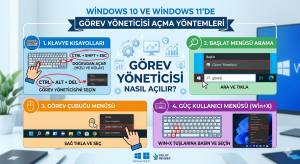
RAM tipini (DDR3, DDR4, DDR5) öğrenmek için Görev Yöneticisi’ni kullanabilirsiniz. Ctrl + Shift + Esc tuşlarına basarak Görev Yöneticisi’ni açın. “Performans” sekmesine gidin. “Bellek” seçeneğine tıklayın. Burada RAM tipi, hızı ve kullanılan miktar gibi detayları göreceksiniz. Daha detaylı bilgi için CPU-Z gibi ücretsiz yazılımlar da kullanabilirsiniz.
Laptop model numaranızı kullanarak uyumlu RAM bilgilerini bulabilirsiniz. Crucial gibi sitelerin sistem tarayıcı araçları da çok faydalıdır.
Fiziksel Kontrol
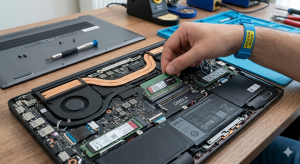
Bazı dizüstü bilgisayarlarda RAM, anakarta lehimlenmiş olabilir. Bu durumda RAM yükseltmesi yapılamaz. Dizüstü bilgisayarın arka kapağını açarak RAM yuvalarını kontrol etmek en kesin yöntemdir. SO-DIMM yuvaları, küçük metal klipslerle sabitlenmiş dikdörtgen modüller içerir. Eğer lehimli çipler görüyorsanız, yükseltme mümkün değildir.
2026’da bazı üst düzey Windows dizüstü bilgisayarlar LPCAMM2 adı verilen yeni bir RAM standardı kullanır. Bu modüller, vidalarla sabitlenmiş düz, dikdörtgen kartlardır. LPCAMM2 modülleri de yükseltilebilir.
Gerekli Araçlar
RAM yükseltmesi için birkaç temel araca ihtiyacınız olacak:
- Küçük bir yıldız tornavida.
- Antistatik bileklik (önerilir).
- İnce plastik bir açma aleti (arka kapağı çıkarmak için). Metal aletler kullanmaktan kaçının.
- Küçük vidaları koymak için güvenli bir kap.
- Temiz ve iyi aydınlatılmış bir çalışma alanı.
Hazırlık ve Güvenlik: Windows Dizüstü Bilgisayarınıza RAM Takılırken Dikkat Edilmesi Gerekenler
Güvenli bir RAM kurulumu için hazırlık çok önemlidir. Bu adımlar, bileşenlerinize zarar vermeyi önler.
Statik Elektrikten Korunma
Statik elektrik, elektronik bileşenlere ciddi zarar verebilir. RAM modülleri çok hassastır. Vücudunuzda biriken statik elektrik, RAM’e boşalabilir. Bu, donanım arızalarına yol açabilir.
Antistatik bileklik kullanmak en iyi yoldur. Bilekliği bilgisayar kasasının topraklı metal bir kısmına bağlayın. Bilgisayar kasasının boyasız metal bir parçası işinizi görecektir.
Halı gibi statik üreten yüzeylerde çalışmaktan kaçının. Pamuk gibi doğal elyaflı giysiler giyin. Çalışma alanınızı plastik ambalajlardan temizleyin.
Güç Bağlantısını Kesme
RAM takarken bilgisayarınızın tamamen kapalı olması gerekir.
Dizüstü bilgisayarınızı tamamen kapatın. Güç adaptörünü fişten çekin.
Bataryayı Çıkarma
Bu durumda batarya bağlantı kablosunu anakarttan ayırmanız gerekir.
Çalışma Alanınızı Düzenleme
Çalışma alanınız temiz ve düzenli olmalıdır. Yeterli ışık, küçük parçaları görmenizi sağlar. Küçük vidaları kaybetmemek için bir kap kullanın.
Dizüstü Bilgisayar Kasasını Açma ve Eski RAM’i Çıkarma (Gerekliyse)
Bu adım, yeni RAM’i takmak için erişim sağlar.
Arka Kapağı Çıkarma
Dizüstü bilgisayarınızı ters çevirin. Arka paneldeki tüm vidaları sökün. Bazı dizüstü bilgisayarlarda RAM için ayrı bir erişim paneli bulunur. Bazılarında ise tüm arka kapağı çıkarmak gerekir. Vidaları dikkatlice çıkarın ve güvenli bir yerde saklayın.
Arka kapağı çıkarmak için ince plastik bir açma aleti kullanın. Kapağın kenarlarını nazikçe yukarı doğru kaldırın. Metal aletler kullanmaktan kaçının.
Vidaları Saklama
Çıkardığınız tüm vidaları dikkatlice saklayın. Vidaların uzunlukları farklı olabilir. Hangi vidanın nereye ait olduğunu not almak faydalı olacaktır.
Eski RAM Modüllerini Çıkarma (Gerekliyse)
Eğer RAM yuvaları doluysa, eski modülleri çıkarmanız gerekir.
Kilit Kliplerini Serbest Bırakma
RAM modülünün her iki yanında metal tutucu klipsler bulunur. Bu klipleri nazikçe dışa doğru itin. Modül hafifçe yukarı doğru kalkacaktır.
Modülü Dikkatlice Çıkarma
Modül kalktığında, kenarlarından tutarak dikkatlice yuvasından çıkarın. Çıkardığınız modülleri antistatik bir torbada saklayın.
Yeni RAM Modüllerini Takma: Adım Adım Rehber
Yeni RAM’i takmak, dikkat ve doğru hizalama gerektirir.
Doğru Yönlendirme
Yeni SO-DIMM modülünü elinize alın. Bu çentik, RAM yuvasındaki çıkıntıyla hizalanmalıdır. Bu hizalama, modülün yalnızca tek bir şekilde takılmasını sağlar.
Modülü Yuvasına Yerleştirme
Modülü yuvaya yaklaşık 45 derecelik bir açıyla yerleştirin. Altın renkli temas noktalarının yuvaya tam oturduğundan emin olun. Modülün tamamı yuvaya girene kadar hafif ve sabit bir basınç uygulayın.
Kliplerin Oturmasını Sağlama
Modül yuvaya tam olarak oturduğunda, modülü yatay konuma getirmek için aşağı doğru bastırın. Kenarlardaki metal klipsler otomatik olarak yerine oturmalı ve modülü kilitlemelidir. Bir “klik” sesi duyabilirsiniz. Klipslerin modülü sıkıca tuttuğundan emin olun.
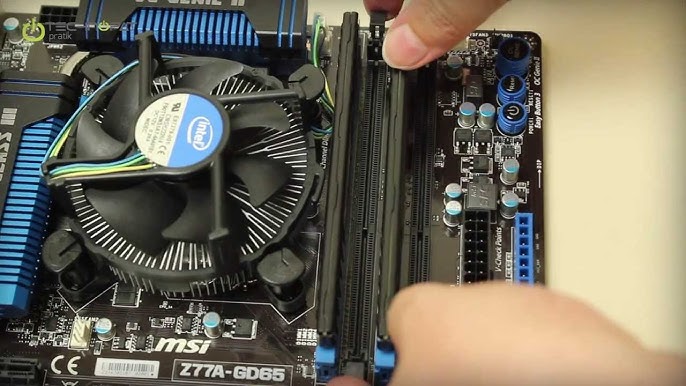
Eğer birden fazla RAM modülü takıyorsanız, her birini aynı şekilde takın. Çift kanal performansı için aynı kapasite ve hızdaki modülleri eşleştirmek önemlidir. Anakartınızın kılavuzunda önerilen yuva sıralamasını takip edin.
Sistemi Kapatma ve Yeni RAM’i Test Etme
Arka Kapağı Takma
Dizüstü bilgisayarın arka kapağını dikkatlice yerine yerleştirin. Tüm klipslerin yerine oturduğundan emin olun. Çıkardığınız tüm vidaları tekrar takın. Vidaları aşırı sıkmaktan kaçının.
Sistemi Açma ve RAM’i Kontrol Etme
Dizüstü bilgisayarınızı açın. Sistem otomatik olarak yeni RAM’i tanımalıdır.
BIOS/UEFI Kontrolü
Bazı durumlarda, BIOS/UEFI ayarlarında yeni RAM’i kontrol etmek isteyebilirsiniz.. Burada sisteminizin tanıdığı toplam RAM miktarını görebilirsiniz.
İşletim Sistemi Kontrolü
Windows içinde RAM’i kontrol etmek için birkaç yöntem vardır:
- Ayarlar: Win + I tuşlarına basın. “Sistem” menüsünden “Hakkında” bölümüne gidin. “Yüklü RAM” miktarını kontrol edin.
- Görev Yöneticisi: Ctrl + Shift + Esc tuşlarına basın. “Performans” sekmesine gidin. “Bellek” bölümünde toplam RAM miktarını ve kullanımını görebilirsiniz.
Yeni RAM’iniz doğru şekilde tanındıysa, yükseltme başarılı olmuştur. Performans iyileşmesini fark edeceksiniz.
Sıkça Sorulan Sorular (SSS) ve İpuçları
RAM yükseltmesi hakkında merak edilenleri ve ek ipuçlarını burada bulabilirsiniz.
RAM yükseltmesi garantiyi bozar mı?
Çoğu üretici, kullanıcı tarafından yapılabilen RAM yükseltmelerine izin verir. Profesyonel yardım almayı düşünebilirsiniz.
RAM takarken dikkat edilmesi gerekenler nelerdir?
-
- Her zaman statik elektrikten korunma önlemleri alın.
- RAM modüllerini her zaman kenarlarından tutun.
Modülü yuvaya doğru açıyla yerleştirin ve asla zorlamayın.
- Bataryayı ve güç adaptörünü mutlaka çıkarın.
- Vidaları düzenli tutun ve hangi vidanın nereye ait olduğunu unutmayın.
- Daha fazla bilgi için Dizüstü Bilgisayar Performansınızı Artırın makalemizi okuyun.
RAM yükseltmesi, dizüstü bilgisayarınızın ömrünü uzatmanın harika bir yoludur. Doğru adımlarla bu işlemi güvenle tamamlayabilirsiniz. Gerekli tüm bilgilere sahip olduğunuzdan emin olmak için üreticinin Kingston gibi resmi destek kaynaklarını kontrol edin.
Dizüstü bilgisayarınıza RAM takma işlemi, performansınızı artırmanın en etkili yollarından biridir. Yavaşlayan bir sistemi canlandırmak için harika bir yatırımdır. Doğru RAM’i seçmek, gerekli güvenlik önlemlerini almak ve adım adım kurulumu takip etmekle bu işlemi başarıyla tamamlayabilirsiniz. Bilgisayarınızın daha hızlı açıldığını, uygulamaların daha akıcı çalıştığını ve çoklu görevlerin sorunsuz hale geldiğini göreceksiniz.